1. Antigravity CLI 설치하기
먼저 Antigravity CLI 를 설치하기 위해 아래와 같은 명령어를 입력하여 설치하면 된다.
macOS / Linux :
curl -fsSL https://antigravity.google/cli/install.sh | bash윈도우(Powershell) :
irm https://antigravity.google/cli/install.ps1 | iex윈도우(CMD) :
curl -fsSL https://antigravity.google/cli/install.cmd -o install.cmd && install.cmd && del install.cmd
이렇게 설치된 프로그램은 아래 명시된 디렉토리에 저장된다.
- macOS / Linux :~/.local/bin/agy
- Windows : C:\Users\<Username>\AppData\Local\agy\bin

2. Antigravity CLI 실행하기
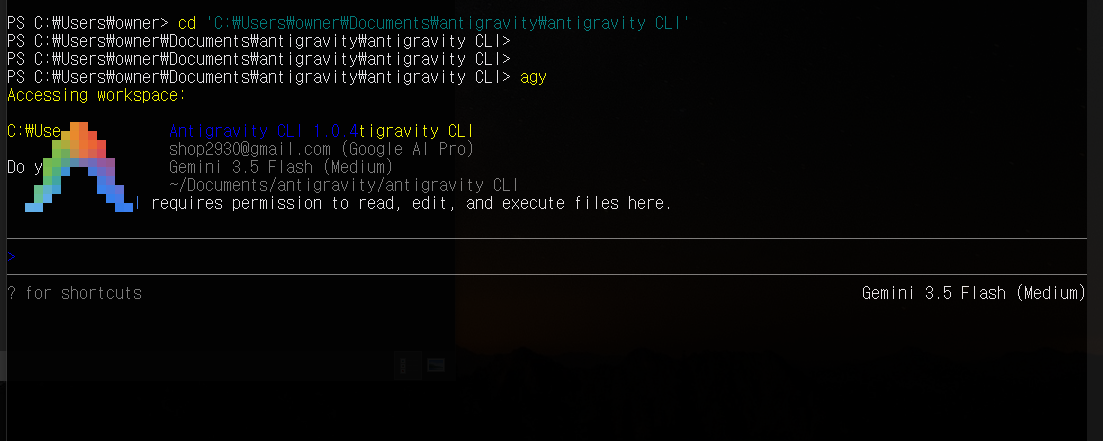
Antigravity CLI 를 실행하기 위해 아래와 같은 명령어를 실행하면 된다.
단, 실행하기 전에 프로젝트의 코드베이스 디렉토리로 이동한 다음 명령어를 실행해야 한다.
agy최초 실행 시, 아래와 같은 내용을 본인이 원하는 설정에 맞게 지정해둔다.
- 색상 구성표 : 원하는 테마(솔라라이즈드, 다크, 솔라라이즈드 라이트 또는 표준 터미널 색상) 선택
- 렌더링 모드 : Alt-Screen mode 또는 Inline mode 중에서 선택
- 워크스페이스 신뢰도 : 저장소 디렉터리를 신뢰하는지 확인
3. Antigravity CLI 사용하기
그럼 위 내용을 기반으로 가벼운 웹 페이지를 만들어달라고 요청해보려고 한다.
예를 들어 "농수산물 판매 웹사이트를 만들어줘" 라고 요청하면 오른쪽처럼
자동으로 실행되다가 해당 경로에 농수산물 판매 웹사이트를 만들어주는것을 볼 수 있다.

최종 웹페이지를 살펴보면 아래와 같이 개발된 것을 확인할 수 있다.
이제 여기에 조금더 DB 혹은 서버와 같은 부분을 요청하면 실제로 사용할 수도 있다.

해당 부분은 꼭 Antigravity 로만 해야하는건 아니고, Cluade, Codex 등으로도 가능하다.
심지어 위 세가지 모두 md 파일이나, mcp 설정 등이 거의 유사하게 구성되고 있기 때문에
한 가지라도 깊게 공부해서 구조를 이해하면, 다른 ai 는 비교적 쉽게 사용할 수 있도록 변경되는 추이다.
다음번에는 MCP 와 슬래시 명령어 등을 활용하여 어떻게 AI 를 조금 더 커스터마이징 할 수 있는지,
조금 더 다양하게 활용할 수 있는 방안이 있는지에 대해서 포스팅을 진행해 보려고 한다.
'AI' 카테고리의 다른 글
| CLAUDE Code 기본 사용법 및 에이전트에게 컨텍스트 제공하기. (0) | 2026.06.03 |
|---|---|
| 코드 한줄도 안보고 trello 자동화 만들기 (0) | 2026.05.25 |